Советы по использованию цветокоррекции
1. Используйте корректирующие слои для гибкости и ненарушаемости
Корректирующие слои — это не только удобный способ работы, но и основа для ненарушаемого редактирования.
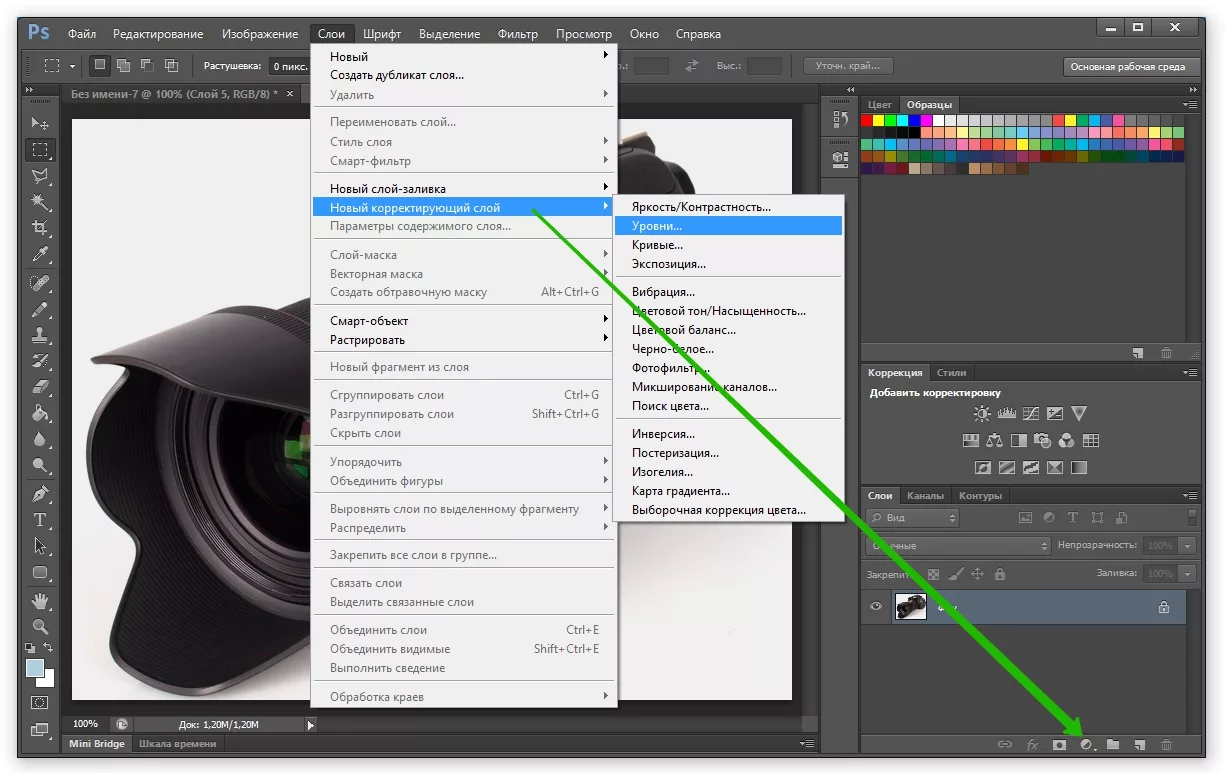
● Гибкость работы с слоями: В Photoshop корректирующие слои позволяют вам работать с цветом и яркостью изображения без изменения его пикселей. Это означает, что изменения можно будет отменить или изменить в любой момент, даже спустя много времени. Слоистая структура не наносит вреда исходному изображению.
● Почему важно использовать корректирующие слои? Например, если вы хотите добавить насыщенности, вы можете сделать это с помощью корректирующего слоя Hue/Saturation. Если результат не понравится, достаточно скрыть или удалить этот слой, и исходное изображение останется без изменений.
● Создавайте несколько слоев для разных параметров: Вместо того чтобы использовать один слой для всех корректировок (например, и для контраста, и для насыщенности), создавайте разные слои для разных параметров. Так вы получите более детальную настройку и сможете работать с каждым эффектом отдельно.
2. Не переусердствуйте с насыщенностью
Цветовая насыщенность важна, но перегибать палку не стоит.
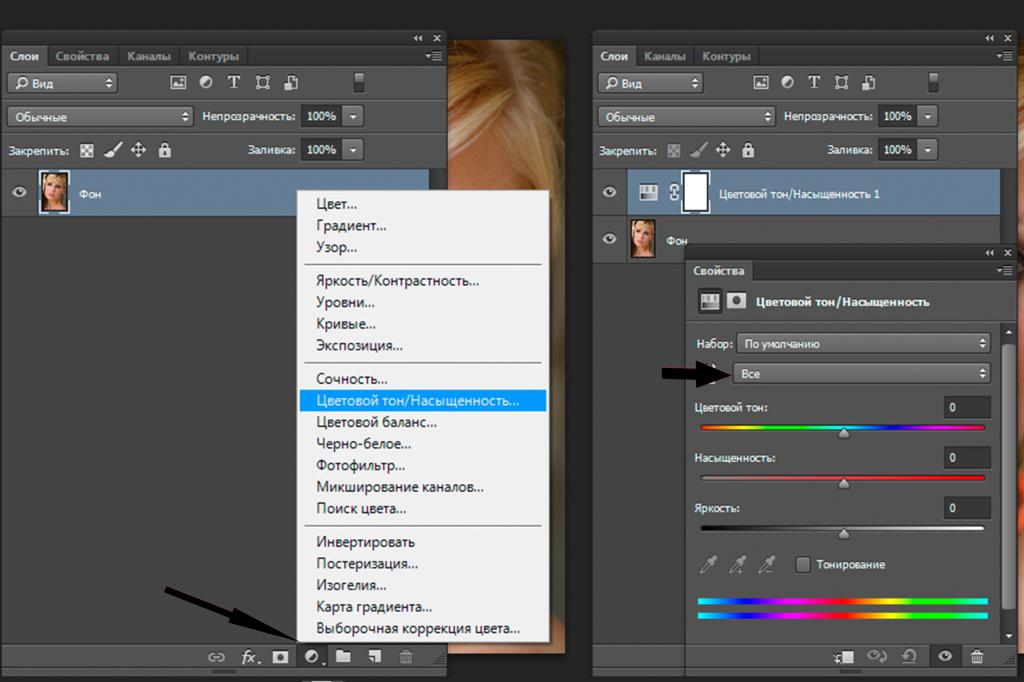
● Как работает насыщенность? Насыщенность отвечает за яркость и интенсивность цвета. Увеличение насыщенности делает цвета более яркими и насыщенными, а уменьшение — более тусклыми и нейтральными. Однако чрезмерная насыщенность может привести к неестественным цветам и потерям деталей в светлых или темных областях.
● Когда насыщенность может стать проблемой? В портретной фотографии, например, избыточная насыщенность может привести к тому, что кожа будет выглядеть ненатурально. Излишне яркие цвета на одежде или фоне могут отвлекать внимание от основной композиции.
● Что делать, чтобы избежать ошибок? Вместо того чтобы просто увеличивать насыщенность, попробуйте использовать Selective Color или Hue/Saturation, чтобы изменить насыщенность определенных цветов. Это поможет сделать изображение более сбалансированным.
3. Цветовые контрасты и гармония
Применение контрастных и гармоничных цветов может добавить глубину и интерес к изображению.
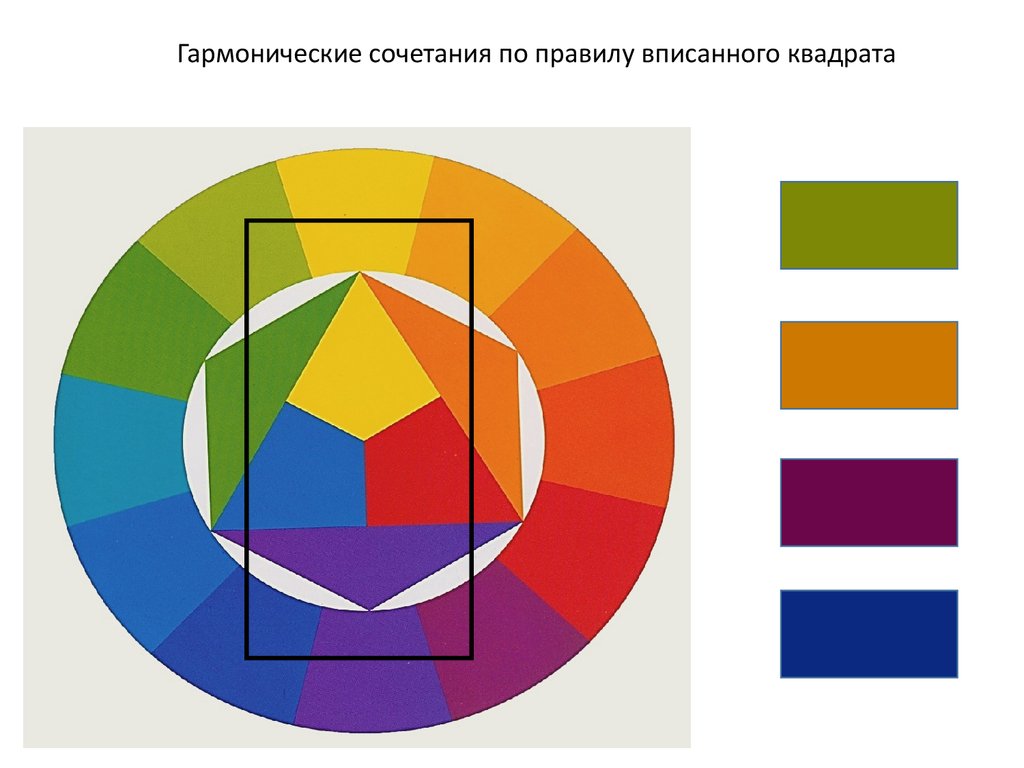
● Контрастные цвета: Для создания ярких и выразительных изображений используйте контрастные цвета — например, красный и зеленый, синий и оранжевый. Эти цвета, расположенные противоположно друг другу на цветовом круге, вызывают эффект "задания тонуса" и делают изображение более динамичным.
● Гармоничные цвета: Если цель — создать спокойную и сбалансированную картину, используйте гармоничные цвета, расположенные рядом друг с другом на цветовом круге (например, голубой и зеленый или красный и оранжевый). Это придаст изображению мягкость и ощущение гармонии.
● Как работать с контрастами и гармонией? Не обязательно делать все изображение контрастным. Можно выбрать основные цвета, которые играют важную роль в композиции (например, красный элемент на фоне зеленого), а остальные цвета оставить более нейтральными. Используйте Selective Color или Hue/Saturation, чтобы сбалансировать эти цвета.
4. Работа с кривыми и уровнями для контроля контраста
Для точной настройки контраста используйте инструменты Curves и Levels.
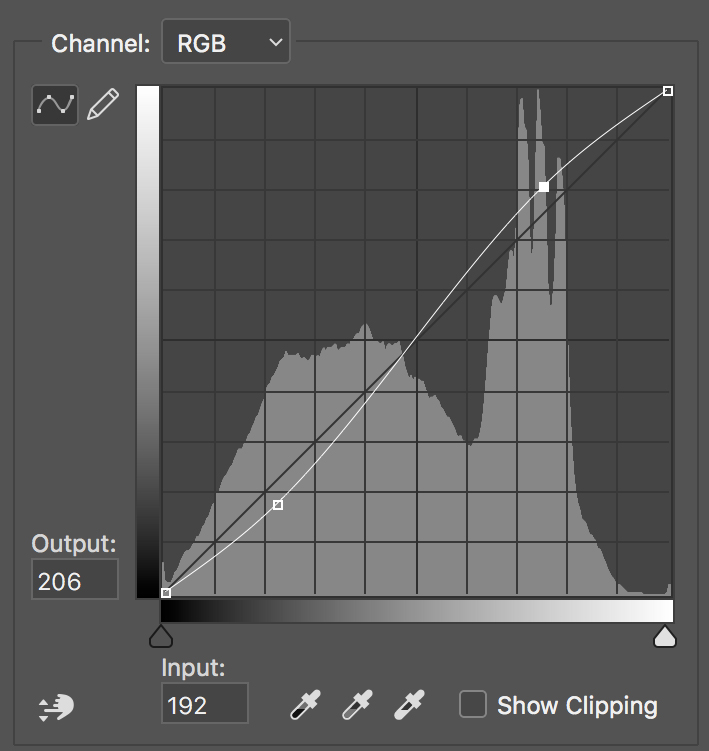
● Curves (Кривые) дают вам возможность тонко настраивать контраст и цвет, управляя яркостью в различных диапазонах (тени, полутени, светлые участки). Это идеальный инструмент, если нужно внести изысканные изменения и работать с деталями.
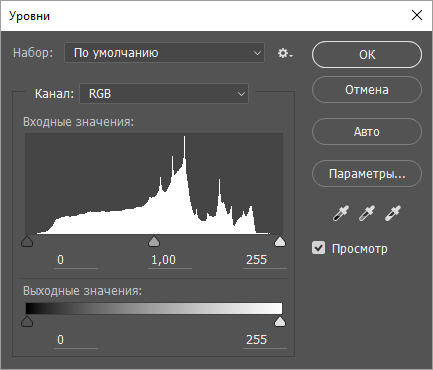
● Levels (Уровни) — это более простой, но мощный инструмент, который позволяет корректировать светлоту изображения в целом, а также тонко настроить баланс яркости и контраста, регулируя теневые и светлые участки.